心得 <<
Previous Next >> 安裝pip
可攜系統
先創可攜系統的目錄 ”CD2020” ,在 CD2020 的目錄下新增 ”data”。
Python 3.8.2
到 https://www.python.org/downloads/release/python-382/ 搜尋”Windows x86-64 executable installer”並下載”Windows x86-64 executable installer”,下載完後,執行python-3.8.2-amd64.exe
PortableGit:
https://git-scm.com/download/win 下載 64-bit Git for Windows Portable 安裝在 data 目錄下
MSYS2:
https://www.msys2.org/ 下載 msys2-x86_64-20190524.exe 並安裝在 data/msys64 的目錄下
SciTE:https://www.scintilla.org/SciTEDownload.html 下載 full 64-bit download,解壓縮檔案至 data/wscite432,就是可以直接執行的 Scite.exe 編輯器,若希望以 UtF-8 編碼開啟文件,就必須啟用 Options 下拉式功能表中的 Global Options File(同 SciTEGlobal.properties 檔案)其中的預設值 code.page=0 (為Windows 內定的 Big-5 編碼)修改設定為 code.page=65001,表示使用使 UTF-8 編碼,若要開啟即時更新內容,將load.on.activate=1 前面的井字號拿掉,就會即時更新了(SciTE 須重啟)
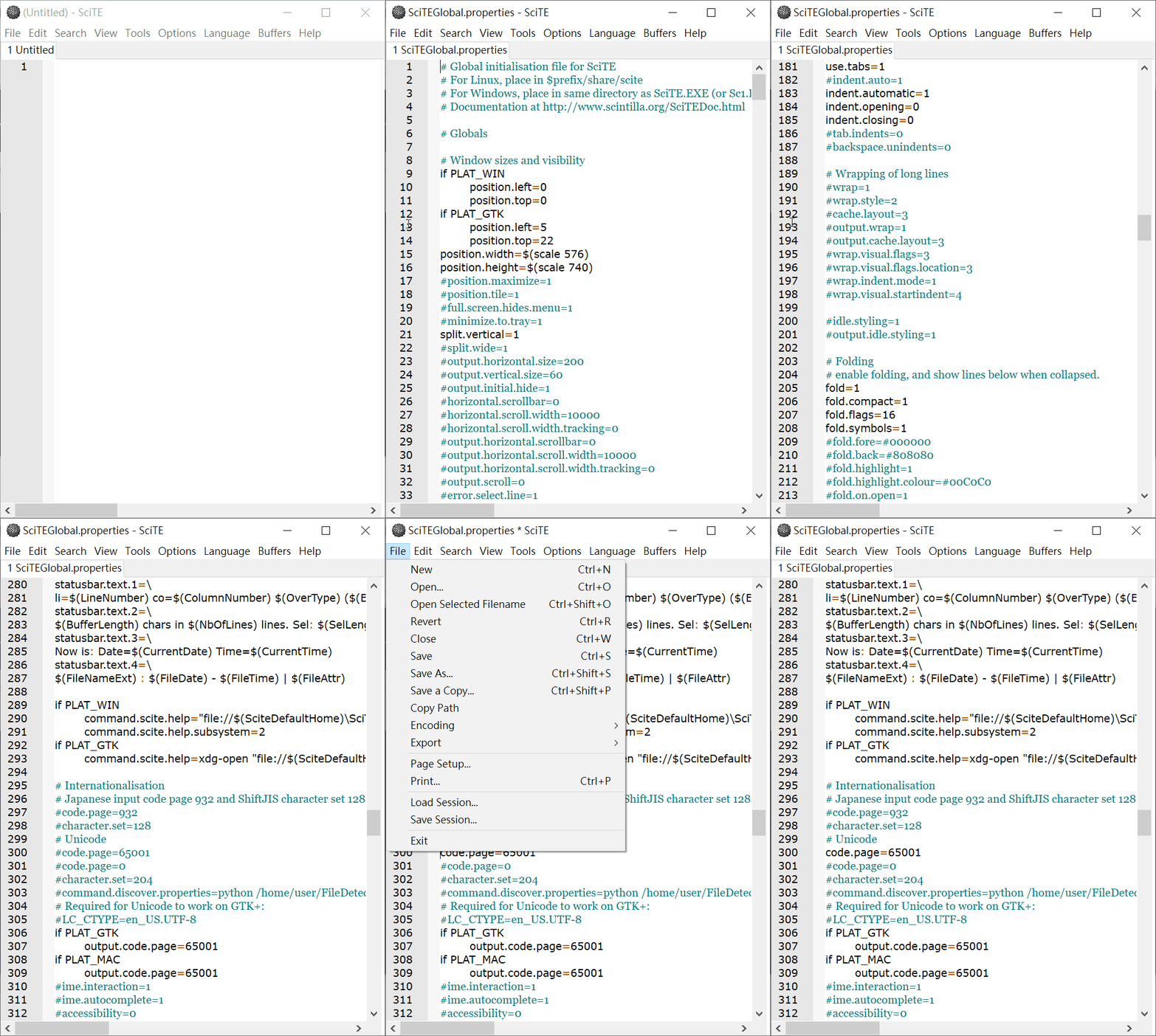
修改成 UTF-8 編碼
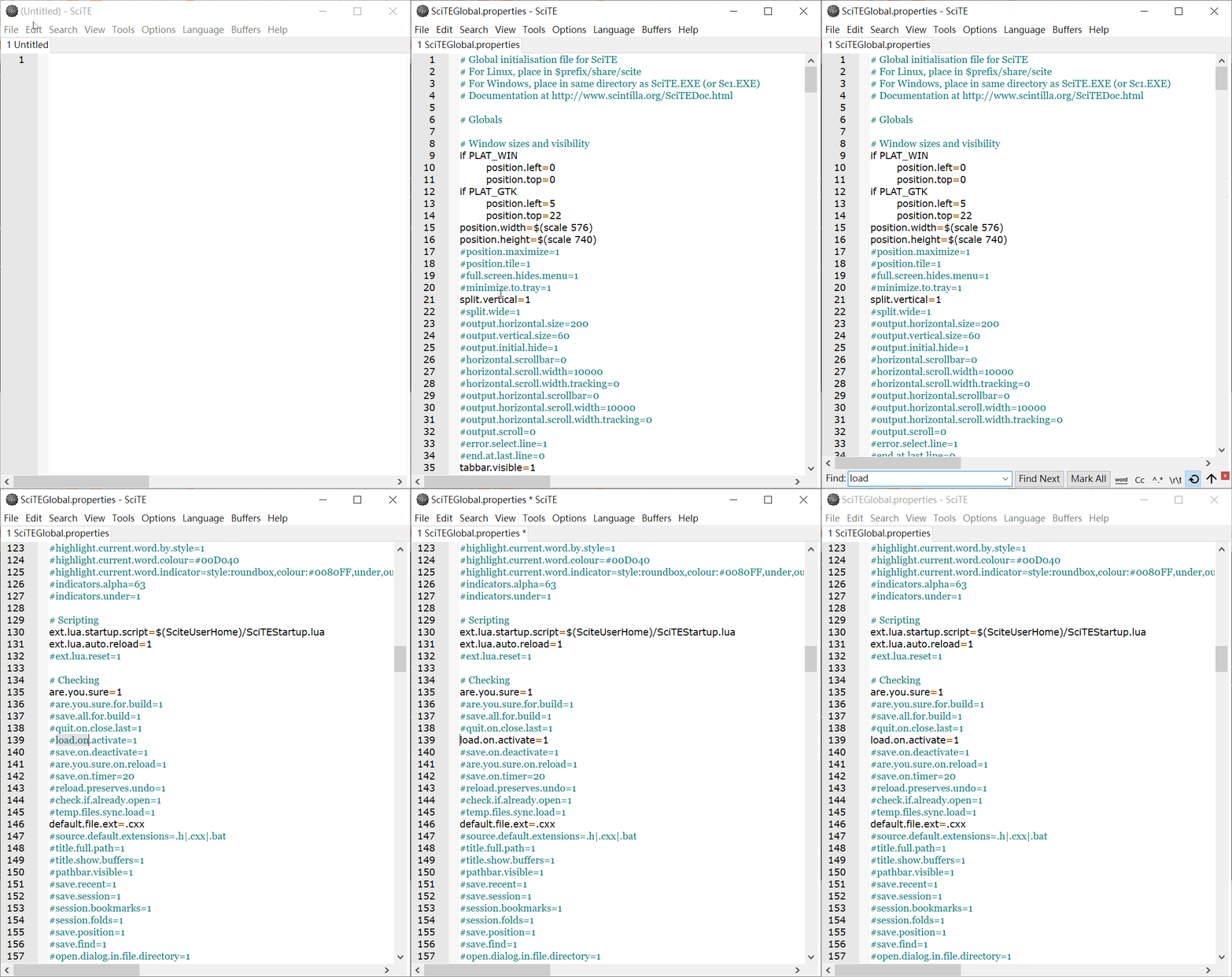
修改成即時更新
在data目錄下新增”home”目錄,開啟SciTE
start.bat(儲存在CD2020目錄底下)
|
1
2
3
4
5
6
7
8
9
10
11
12
13
14
15
16
17
18
19
20
21
22
23
24
25
26
27
28
29
30
31
32
33
34
35
36
37
|
@echo off
set Disk=y
subst %Disk%: "data"
%Disk%:
set HomePath=%Disk%:\home
set HomeDrive=%Disk%:\home
set Home=%Disk%:\home
set USERPROFILE=%Disk%:\home
REM 將系統 Python 程式的 io 設為 utf-8
set PYTHONIOENCODING="utf-8"
#REM for putty
#Set GIT_HOME=%CDisk%:\portablegit\bin\
#Set GIT_SSH=%Disk%:\putty\plink.exe
set PYTHONPATH=%Disk%:\py382\DLLs;%Disk%:\py382\Lib;%Disk%:\py382\Lib\site-packages;
set PYTHONHOME=%Disk%:\py382
set path_python=%Disk%:\py382;%Disk%:\py382\Scripts;
set path_msys2=%Disk%:\msys64\mingw64\bin;
set path_git=%Disk%:\portablegit\bin;
set path_tcc=%Disk%:\tcc;
path=%Disk%:;%path_python%;%path_msys2%;%path_git%;%path_tcc%;
start /MIN cmd.exe
start /MIN cmd.exe
start /MIN cmd.exe
start /MIN cmd.exe
start /MIN %Disk%:\wscite432\wscite\SciTE.exe
start /MIN %Disk%:\wscite432\wscite\SciTE.exe
Exit
|
stop.bat(儲存在CD2020目錄底下)
|
1
2
3
4
5
6
7
8
9
10
11
12
13
14
|
@echo off
set Disk=y
path=%PATH%;
taskkill /IM python.exe /F
taskkill /IM pythonw.exe /F
taskkill /IM scite.exe /F
REM 終止虛擬硬碟與目錄的對應
subst %Disk%: /D
REM 關閉 cmd 指令視窗
taskkill /IM cmd.exe /F
EXIT
|
MSYS2:
https://www.msys2.org/ 下載 msys2-x86_64-20190524.exe 並執行選擇CD2020\data\msys64的目錄,最後反選 Run MSYS2 64bit now選項,finish
等PortableGit安裝完成重啟可攜,測試。
Tiny C Compiler:https://github.com/TinyCC/tinycc git clone 整個倉儲到 data 目錄下並命名目錄為 tcc
Jupyterlab:https://github.com/jupyterlab/jupyterlab pip install jupyterlab==2.0.1 自動執行安裝
安裝pip:
到https://bootstrap.pypa.io/get-pip.py頁面,滑鼠右鍵另存新檔到CD2020/data執行使用pip安裝flask,bs4,xml,elican, mrkdown,flask_cors,leo模組
安裝過程若出現紅字,請重新執行一次模組安裝指令,應該會正常安裝。
Flutter:https://github.com/flutter/flutter (在 data 目錄底下 git clone https://github.com/flutter/flutter.git -b stable)
CoppeliaSim:https://www.coppeliarobotics.com/winVersions 下載 CoppeliaSim Edu, Binaries 解壓縮後放到 data 目錄下
home/home_mdecourse:存放 ssh 的資料和.gitconfig
tmp:放 clone 下來的倉儲
ShareX:https://getsharex.com/downloads/
putty:老師整理的 putty 下載putty放到data裡面,把之前的ssh和.gitconfig放到home裡面測試是否可以成功用ssh推送資料。
基礎可攜系統下載
有配置Webots
有配置Webots+CoppeliaSim(CoppeliaSim V4.0.0,含xelatex)
P.S. 可以下載可攜系統的leo都已經升級到6.2.1版本了
心得 <<
Previous Next >> 安裝pip